Échec du couplage Bluetooth de l’application Intel® Unison™
Type de contenu: Installation et configuration | ID de l'article: 000097251 | Dernière révision: 07/06/2024
Lorsqu’un appareil mobile se connecte à l’application Intel® Unison, après la numérisation et la confirmation du code QR, il peut parfois être observé que le processus s’arrête à Connexion à votre téléphone pendant un certain temps, puis à l’affichage d’un message d’erreur indiquant qu’il n’a pas pu coupler le Bluetooth avec votre appareil mobile avec une suggestion de sauter l’étape pour le moment.
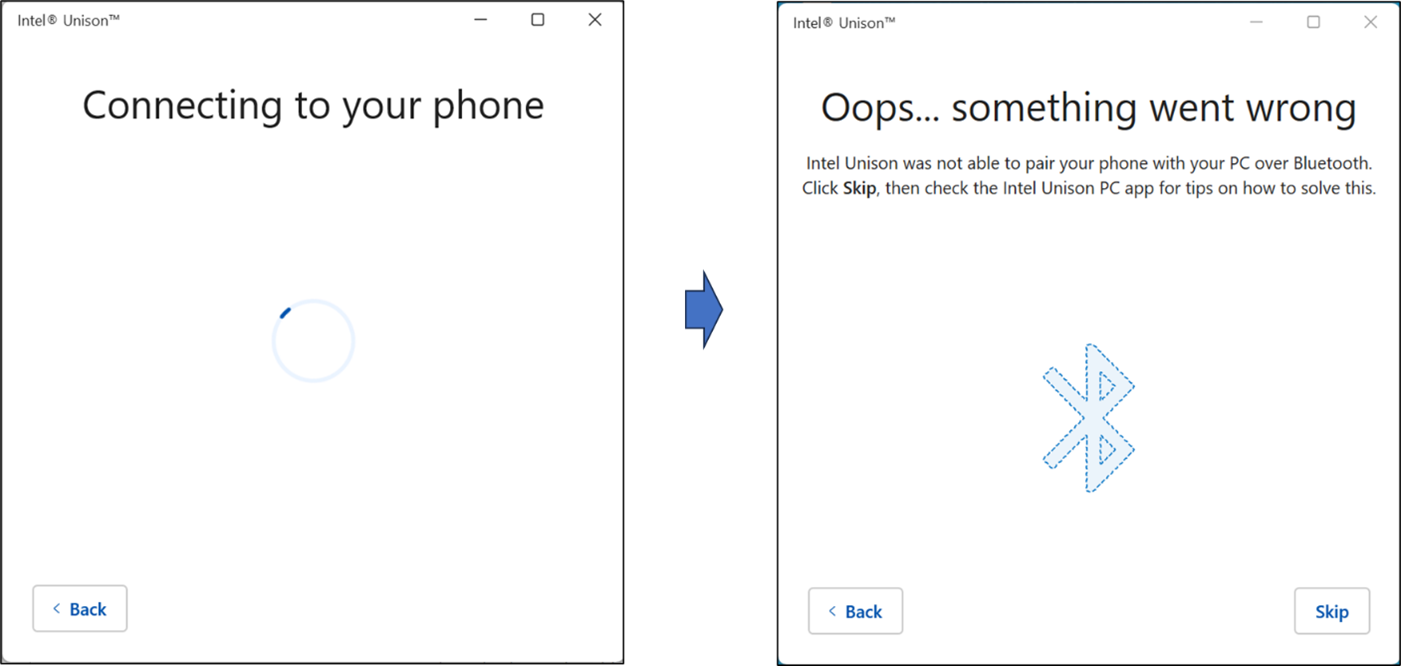
Après avoir ignoré l’étape, l’utilisateur pourra continuer. Si l’utilisateur tente d’accéder à l’une des fonctionnalités d’Unison (par exemple, pour afficher les notifications), l’application l’incitera à réessayer le couplage Bluetooth. Dans la plupart des cas, la nouvelle tentative fonctionne et une connexion Bluetooth peut être établie entre l’appareil mobile et le PC. Il arrive parfois que le couplage Bluetooth échoue même après la nouvelle tentative.
Méthode 1
Sur le PC :
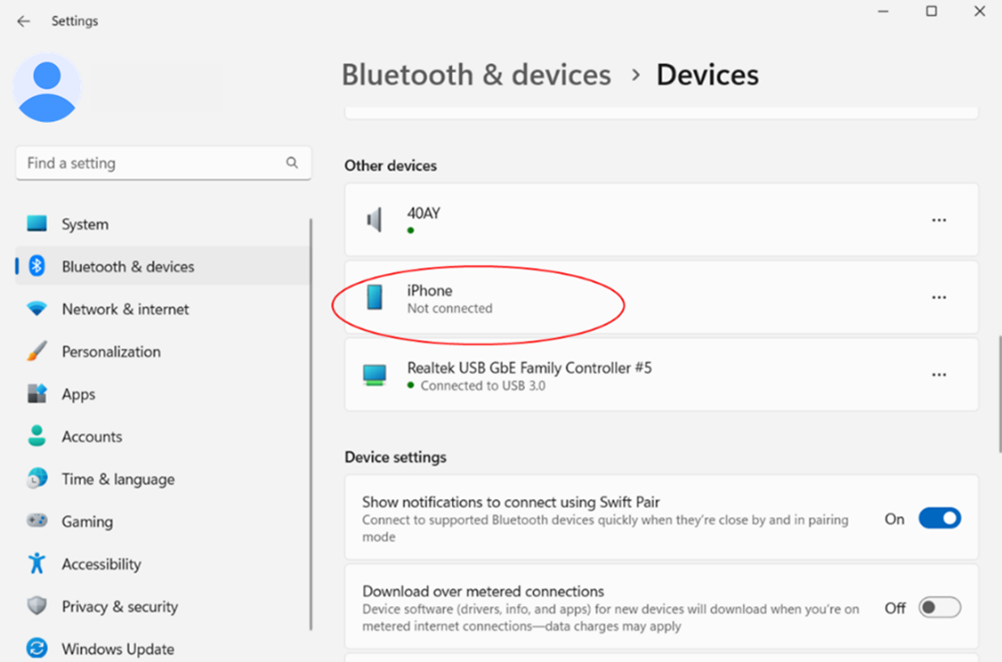
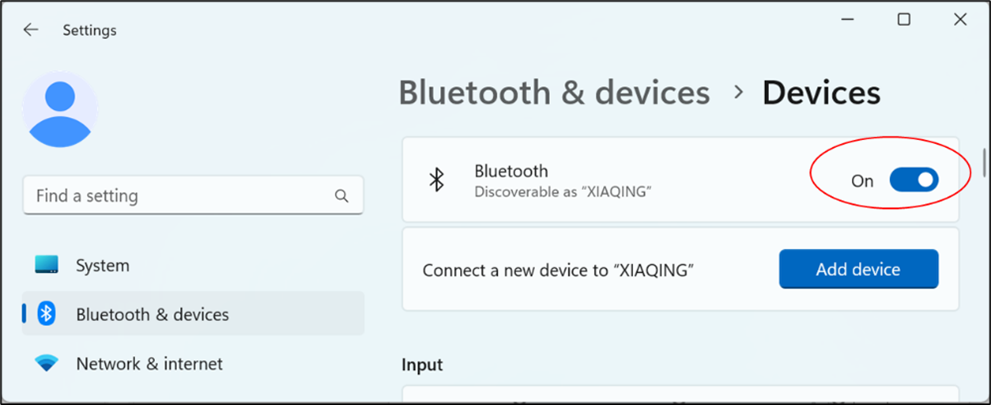
Sur l’appareil mobile (les étapes iOS sont répertoriées ci-dessous, pour les appareils Android, les étapes sont similaires mais peuvent varier selon la marque ou le modèle de l’appareil) :
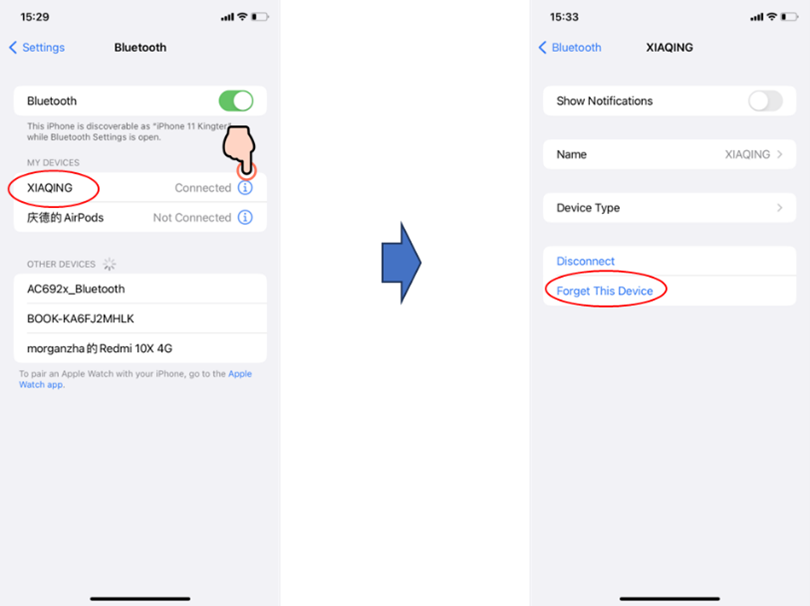
Méthode 2
Si la première méthode ne résout pas le problème, essayez le couplage Bluetooth manuel en suivant les étapes indiquées ici. Les étapes de l’appareil IOS sont répertoriées ci-dessous, pour les appareils Android, les étapes sont similaires mais peuvent varier en fonction de la marque ou du modèle de chaque appareil.
Lancez l’application Intel® Unison à partir du PC et de l’appareil mobile pour terminer la configuration.
Méthode 3
Si les étapes mentionnées ci-dessus n’ont pas permis de résoudre le problème, essayez de désinstaller et de réinstaller l’application à partir de votre PC et de votre appareil mobile.
Après avoir désinstallé et réinstallé l’application, procédez à la configuration.