Qu’est-ce qui est inclus dans mon environnement ?
- Disques de carte serveur Intel® S1200BTL2x dans un RAID 1 (disque de démarrage)
- 1 disque en RAID 0
Les méthodes sont-elles différentes selon la configuration que j’utilise ?
La console Web RAID Intel® 2 vous permet de configurer les contrôleurs RAID Intel® et les disques durs installés sur un système.
Les instructions suivantes se concentrent sur la création d’un disque virtuel en utilisant les méthodes de configuration simple et avancées.
Créer un disque virtuel en utilisant une configuration simple
C’est la façon la plus rapide et la plus simple de créer une nouvelle configuration de stockage.
Lorsque vous sélectionnez le mode de configuration simple, le système crée la meilleure configuration possible en utilisant les disques disponibles.
Suivez ces étapes pour créer une nouvelle configuration de stockage en mode simple :
- Effectuez l’une des étapes suivantes :
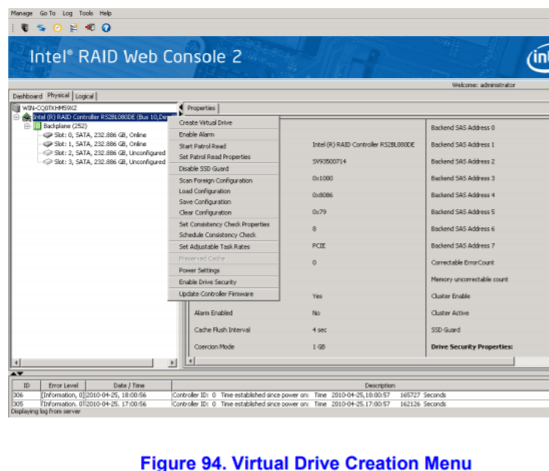
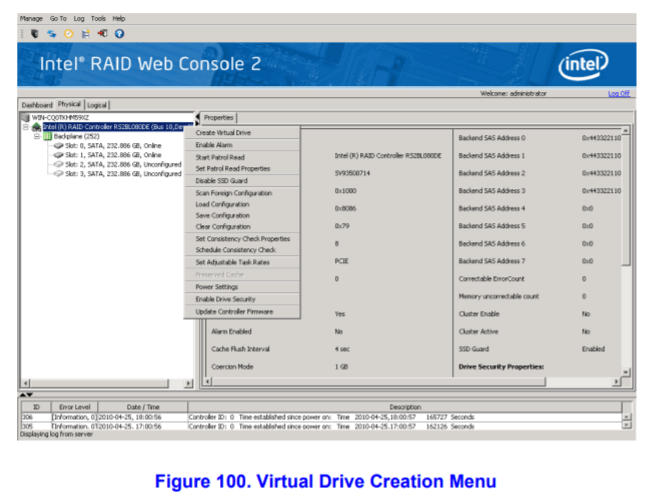
- Faites un clic droit sur le nœud contrôleur dans l’arbre de périphériques à gauche de la fenêtre Intel® RAID Web Console 2 et sélectionnez Créer un lecteur virtuel.
- Ou
- Sélectionnez le nœud de contrôle et sélectionnez Aller à -> Contrôleur -> Créer un lecteur virtuel dans la barre de menu :
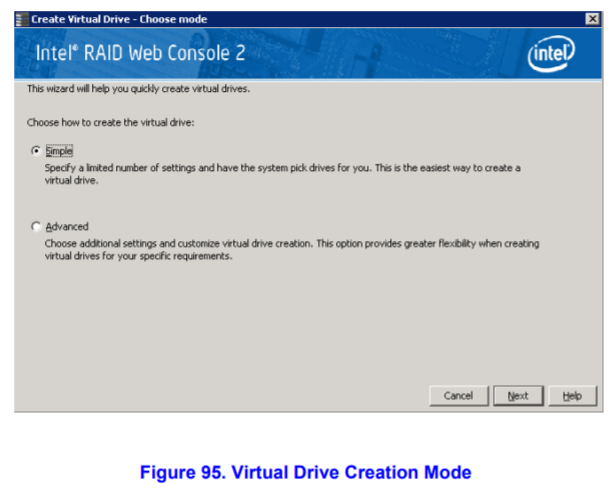
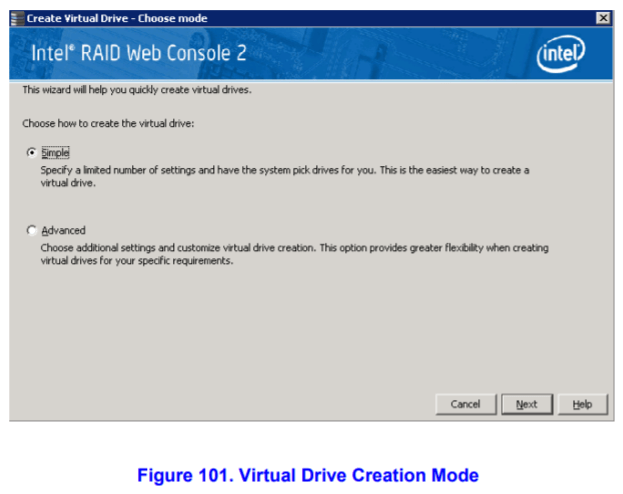
La boîte de dialogue pour le mode de configuration (simple ou avancé) apparaît :
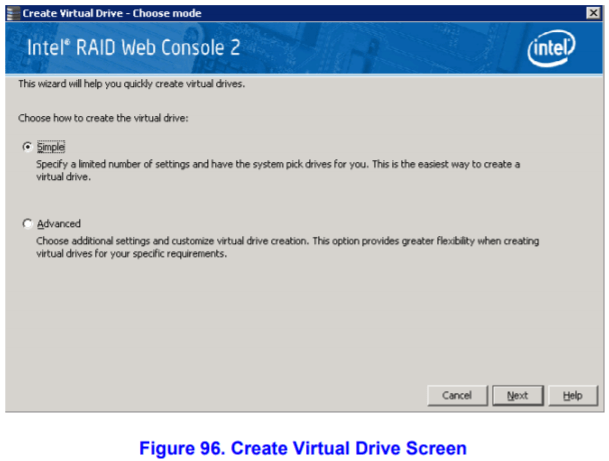
- Cliquez sur Simple et appuyez sur Suivant. L’écran Créer un Drive Virtuel apparaît :
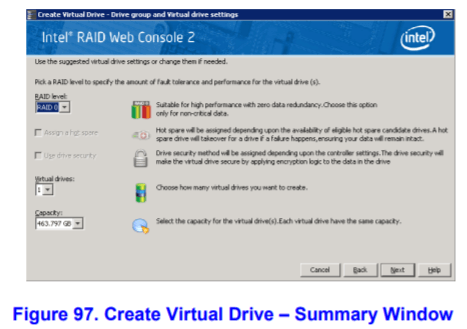
- Sélectionnez le niveau RAID souhaité pour le disque virtuel.
Lorsque vous utilisez une configuration simple, le contrôleur RAID Intel® prend en charge les niveaux RAID 1, 5 et 6. De plus, il prend en charge les disques indépendants (configurés en RAID 0). Le texte de l’écran donne une brève description du niveau RAID que vous sélectionnez. Les niveaux RAID que vous pouvez choisir dépendent du nombre de disques disponibles. - Cliquez sur la case à côté de Assigner un disque de rechange chaud si vous souhaitez assigner un disque de rechange à chaud au disque virtuel. Les disques de rechange sont des disques disponibles pour remplacer automatiquement les disques défaillants dans un disque virtuel redondant (RAID 1, RAID 5 ou RAID 6).
| Note | Dans la procédure de configuration simple, vous pouvez attribuer des pièces de rechange sous tension dédiées à un maximum de 16 matrices à la fois. Cela s’explique par le fait que les pièces de rechange sous tension dédiées ne peuvent supporter que jusqu’à 16 groupes de disques. Si vous essayez de créer plus de 16 groupes de disques simultanément, les pièces de rechange sous tension dédiées ne seront pas attribuées aux groupes de disques au-delà des 16 premiers. Pour créer plus de 16 groupes de disques avec des pièces de rechange chaudes, il vous faut au moins 35 disques de la même capacité. |
- Sélectionnez le nombre de disques virtuels que vous souhaitez créer.
- Sélectionnez la capacité des disques virtuels.
Chaque disque virtuel a la même capacité. - Cliquez sur Suivant.
La fenêtre Créer un lecteur virtuel - Résumé apparaît, comme illustré à la Figure 97. Cette fenêtre montre les choix que vous avez faits pour une configuration simple. - Cliquez sur Retour pour revenir à l’écran précédent afin de modifier les sélections ou cliquez sur Terminer pour accepter et compléter la configuration.
La nouvelle configuration de stockage sera créée et initialisée.
| Note | Si vous créez une grande configuration en utilisant des disques en mode économie d’énergie, il peut falloir plusieurs minutes pour démarrer les disques. Une barre de progression apparaît lorsque les disques démarrent. Si l’un des disques non configurés sélectionnés ne démarre pas, une boîte apparaît pour identifier le ou les disques. |
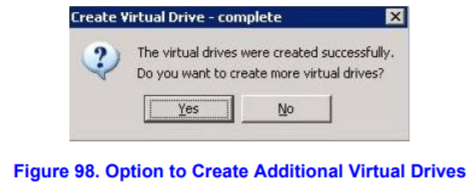
Après la fin de la configuration, une boîte de dialogue peut ou non vous avertir (selon la version de l’utilitaire) que les disques virtuels ont été créés avec succès, comme montré à la Figure 98. Si la capacité des disques est plus grande, la boîte de dialogue demande si vous souhaitez créer d’autres disques virtuels. Si aucune capacité de disque n’existe, il est invité à fermer la session de configuration. - Sélectionnez Oui ou Non pour indiquer si vous souhaitez créer des disques virtuels supplémentaires.
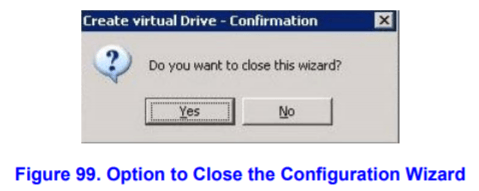
Si vous sélectionnez Oui, le système vous amène à l’écran Créer un lecteur virtuel. Si vous sélectionnez Non, l’utilitaire vous demande si vous souhaitez fermer l’assistant. - Si vous avez sélectionné Non à l’étape 9, sélectionnez Oui ou Non pour indiquer s’il faut fermer l’assistant. Si vous sélectionnez Oui, la procédure de configuration se ferme. Si vous sélectionnez Non, la boîte de dialogue se ferme, et vous restez sur la même page.
Créer un disque virtuel en utilisant une configuration avancée
La procédure de configuration avancée offre un moyen simple de créer une nouvelle configuration de stockage. La configuration avancée vous offre plus de flexibilité que la configuration simple car vous pouvez sélectionner les disques et les paramètres des disques virtuels lorsque vous
Créer un disque virtuel. De plus, vous pouvez utiliser la procédure de configuration avancée pour créer des groupes de disques étendus sur le même terrain.
Suivez ces étapes pour créer une nouvelle configuration de stockage en mode de configuration avancée. Dans cet exemple, vous créez un groupe de disques enchaîné.
- Effectuez l’une des étapes suivantes :
- Faites un clic droit sur le nœud contrôleur dans l’arbre de périphériques à gauche de la fenêtre Intel® RAID Web Console 2 et sélectionnez Créer un lecteur virtuel.
- OU
- Sélectionnez le nœud de contrôle et sélectionnez Aller à -> Contrôleur -> Créer un lecteur virtuel dans la barre de menu : La boîte de dialogue apparaît :
- Cliquez sur Avancé et appuyez sur Suivant.
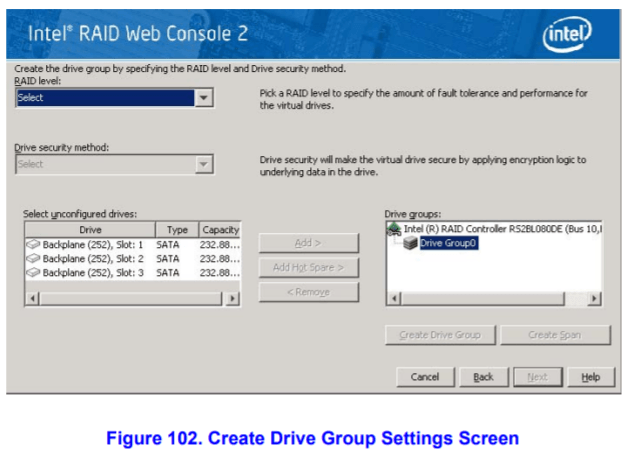
L’écran Créer un groupe de lecteur apparaît : - Sélectionnez les éléments suivants sur l’écran Paramètres de création de groupe de lecteur :
- Sélectionnez le niveau RAID souhaité pour le groupe de disques dans le menu déroulant.
Pour créer un disque étendu, sélectionnez RAID 10, RAID 50 ou RAID 60 dans le champ au niveau RAID.
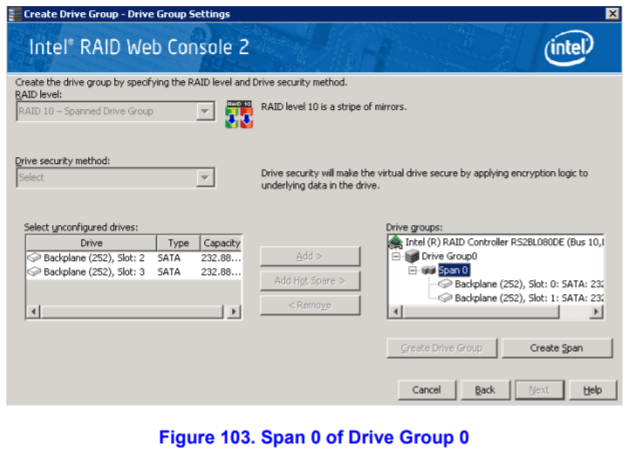
Le groupe de disques 0 et Span 0 apparaissent dans le champ groupes de disques lorsque vous sélectionnez RAID 10, 50 ou 60.
Le contrôleur RAID Intel® prend en charge les niveaux RAID 1, 5, 6, 10, 50 et 60. De plus, il prend en charge les disques indépendants (configurés en RAID 0 et RAID 00). Le texte de l’écran donne une brève description du niveau RAID que vous sélectionnez. Les niveaux RAID que vous pouvez choisir dépendent du nombre de disques disponibles. - Sélectionnez les disques non configurés dans la liste des disques et cliquez sur Ajouter> pour les ajouter au groupe de disques.
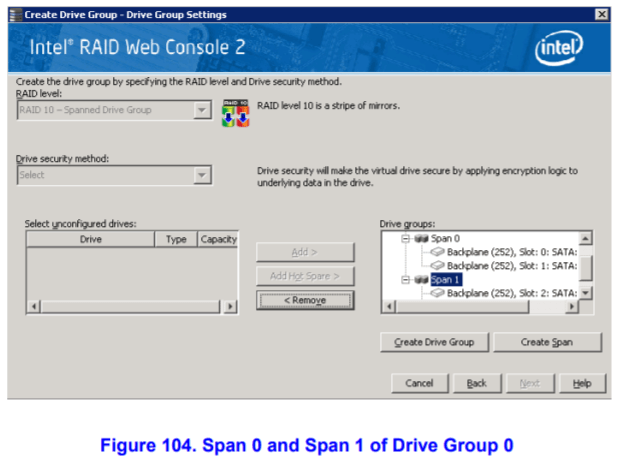
Les disques sélectionnés apparaissent sous Span 0 sous le groupe de disques 0 : - Cliquez sur Créer une étendue pour créer une seconde étendue dans le groupe de disques.
- Sélectionnez les disques non configurés dans la liste des disques et cliquez sur Ajouter> pour les ajouter au groupe de disques.
- Les disques sélectionnés apparaissent sous Span 1 sous le groupe de propulsion 0 :
- Cliquez sur Créer un groupe de lecteurs pour créer un groupe de lecteurs avec les portes.
- Cliquez sur Suivant pour compléter cette étape.
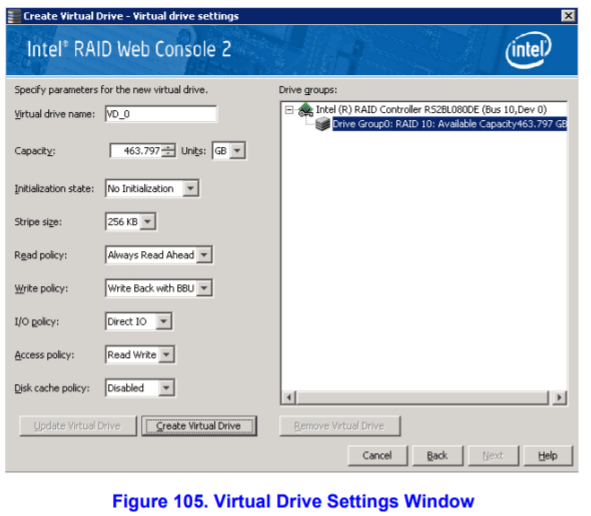
La fenêtre des paramètres du lecteur virtuel apparaît, comme montré à la Figure 105. Le groupe de disques et les paramètres par défaut du disque virtuel apparaissent. Les options pour mettre à jour ou supprimer le disque virtuel sont grisées jusqu’à ce que vous créiez le disque virtuel.
- Modifiez tous les paramètres du disque virtuel, si vous le souhaitez.
- Cliquez sur Créer un lecteur virtuel.
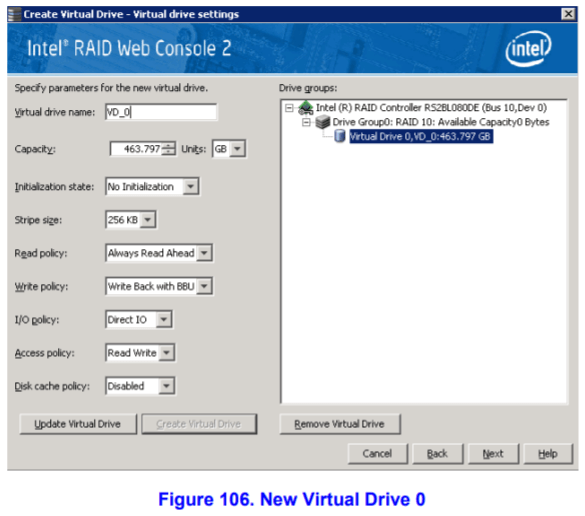
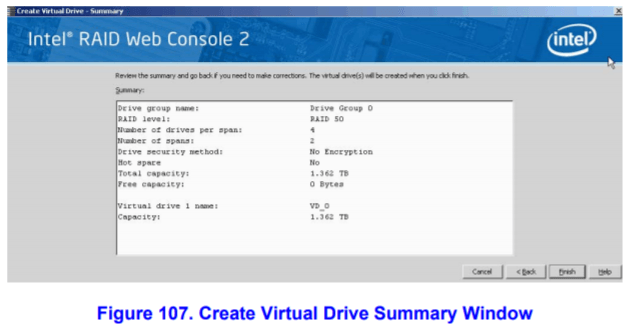
Le nouveau disque virtuel apparaît sous le groupe de lecteurs, comme montré à la Figure 106. Les options Mettre à jour le disque virtuel et Supprimer le disque virtuel sont désormais disponibles. Mettre à jour le disque virtuel vous permet de modifier les paramètres du disque virtuel, et Supprimer le lecteur virtuel vous permet de supprimer le disque virtuel. - Cliquez sur Suivant. La fenêtre Créer un lecteur virtuel - Résumé apparaît, comme montré à la Figure 107. Cette fenêtre montre les sélections que vous avez faites pour une configuration avancée.
- Cliquez sur Retour pour revenir à l’écran précédent afin de modifier les sélections ou cliquez sur Terminer pour accepter et compléter la configuration.
La nouvelle configuration de stockage sera créée et initialisée.
| Note | Si vous créez une grande configuration en utilisant des disques en mode économie d’énergie, il peut falloir plusieurs minutes pour démarrer les disques. Une barre de progression apparaît lorsque les disques démarrent. Si l’un des disques non configurés sélectionnés ne démarre pas, une boîte apparaît pour identifier le ou les disques. |
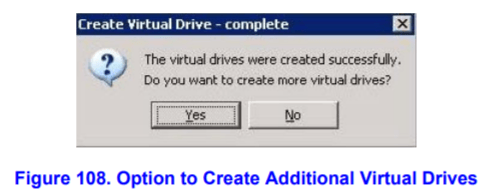
- Après la fin de la configuration, une boîte de dialogue peut ou non vous avertir (selon la version de l’utilitaire) que les disques virtuels ont été créés avec succès, comme montré à la Figure 108. Si la capacité des disques est plus grande, la boîte de dialogue demande si vous souhaitez créer d’autres disques virtuels. Si aucune capacité de disque n’existe, il est invité à fermer la session de configuration.
- Sélectionnez Oui ou Non pour indiquer si vous souhaitez créer des disques virtuels supplémentaires.
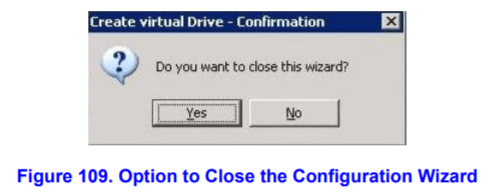
Si vous sélectionnez Oui, le système vous amène à l’écran Créer un lecteur virtuel, comme montré à la Figure 96 sous la simple étape de configuration. Si vous sélectionnez Non, l’utilitaire demande si vous souhaitez fermer l’assistant, comme à la Figure 109. - Si vous avez sélectionné Non à l’étape 9, sélectionnez Oui ou Non pour indiquer si vous souhaitez fermer l’assistant.
Si vous sélectionnez Oui, la procédure de configuration se ferme. Si vous sélectionnez Non, la boîte de dialogue se ferme, et vous restez sur la même page.