Questions-réponses sur les graphiques et les télévisions Intel®
Découvrez les nombreuses façons de connecter un ordinateur à une télévision et les moyens d’optimiser votre expérience d’affichage.
Cliquez sur ou sur la rubrique pour plus d’informations :
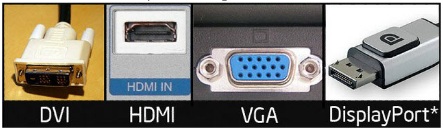
Qu’est-ce que les connecteurs DVI (DVI-D ou DVI-I), HDMI, VGA (ou D-Sub) ou DisplayPort * ?
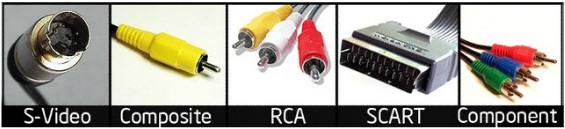
Qu’est-ce que les connecteurs S-Video, composite, RCA ou Component (YPbPr) ?
Les graphiques Intel sont-ils compatibles avec la sortie de télévision ?
Oui. La prise en charge des graphiques Intel sur un téléviseur analogique ou numérique, pour autant que votre ordinateur possède des connecteurs de sortie de télévision. Contactez le constructeur de votre ordinateur pour obtenir les configurations de télévision prises en charge et testées pour votre modèle d’ordinateur.Quels types de connecteurs peuvent utiliser la sortie TV ?
Quatre types de connecteurs de sortie TV sont utilisés pour se connecter à un téléviseur externe. Ces types sont DVI, HDMI, VGA et DisplayPort. Contactez votre constructeur pour savoir quel connecteur est compatible avec votre ordinateur et votre téléviseur.Quels connecteurs sont pris en charge lors de la connexion à un téléviseur ?
Votre ordinateur doit disposer d’un port de sortie qui correspond à l’un des ports d’entrée de votre téléviseur. Vous pouvez également vous connecter à l’aide d’un câble de carte qui convertit un format à un autre, tel que VGA vers HDMI.Puis-je connecter le port VGA de mon ordinateur à ma TV ?
Oui, vous pouvez aussi longtemps que l’ordinateur et le téléviseur possèdent un port VGA. Consultez le manuel de l’utilisateur du téléviseur pour obtenir des informations sur les résolutions prises en charge. Certains manuels de l’utilisateur de la télévision appellent un port VGA, un connecteur D-Sub.Puis-je utiliser des câbles VGA-S-vidéo, VGA-HDMI ou DVI-HDMI pour se connecter à un téléviseur ?
Il est possible que ces câbles ne fonctionnent pas avec votre ordinateur. Cela dépend fortement de votre matériel, y compris mais non limité à ce que prend en charge le port vidéo de votre ordinateur, le câble lui-même et/ou votre téléviseur. Il est recommandé de vérifier auprès du constructeur de votre ordinateur si votre ordinateur prend en charge ces câbles de télévision et quels câbles TV sont validés pour fonctionner avec votre ordinateur.
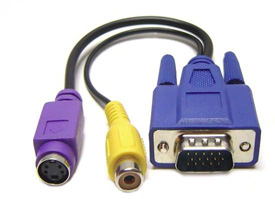
Figure 1 VGA à S-vidéo et vidéo composite
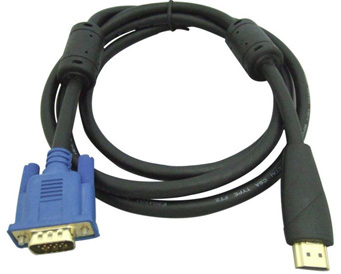
Figure 2 VGA à HDMI
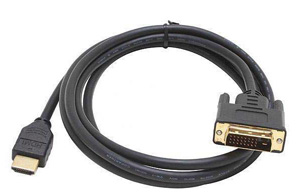
Figure 3 DVI vers HDMI
Comment connecter mon ordinateur à un téléviseur ?
Identifiez tout d’abord le type de connecteur que vous utilisez pour connecter le téléviseur à l’ordinateur. Ensuite, connectez l’ordinateur au téléviseur. Une fois que vous êtes connecté, il est possible que vous deviez faire passer votre écran du paramètre graphiques au téléviseur.- Appuyez sur CTRL + ALT + F12.
- Cliquez sur plusieurs écrans, sélectionnez le téléviseur dans l’affichage principal ou le deuxième affichage.
- Cliquez sur paramètres généraux ≫ télévision.
- Cliquez sur OK ou sur appliquer.
Puis-je obtenir une liste de télévisions prises en charge ?
Le constructeur de votre ordinateur peut souvent fournir une liste des téléviseurs qui ont été testés avec le modèle de votre ordinateur.Puis-je me connecter à un téléviseur sans fil ?
Oui. Vous pouvez vous connecter à l’aide de la technologie Intel® Wireless Display (Intel® WiDi).
La carte Mini DisplayPort est-elle utilisée avec les ordinateurs Apple Mac * pris en charge ?
Voir les caractéristiques des produits Apple.J’ai connecté mon ordinateur à ma télévision. Comment faire passer la sortie à ma télévision ?
- Vérifiez vos propriétés d’affichage. Appuyez sur CTRL + ALT + F12. Sous affichage, la télévision doit être sélectionnée.
- Certains systèmes mobiles sont dotés d’une combinaison de touches d’accès rapide pour passer d’un affichage à l’autre, par exemple, Fn + F5. Consultez le manuel de votre propriétaire pour obtenir des informations spécifiques à votre système.
- Assurez-vous que votre téléviseur se trouve sur le canal d’entrée de droite. Certains téléviseurs possèdent plus d’une source d’entrée. Votre téléviseur doit être configuré sur l’entrée à laquelle votre ordinateur est connecté avec votre système.
- Lorsque vous passez au téléviseur, le moniteur de votre système peut s’éteindre lorsqu’il bascule vers le téléviseur.
J’ai connecté mon ordinateur à ma télévision. Pourquoi est-il impossible de reconnaître le téléviseur ?
Ce problème peut se produire pour plusieurs raisons, notamment ;
- Le téléviseur n’est pas configuré pour recevoir des informations du système.
- Le téléviseur n’est pas configuré comme actif.
- Le câble qui relie le téléviseur au système est cassé ou utilise une carte non prise en charge que le système ne reconnaît pas.
- Le téléviseur n’est pas allumé.
- Il est possible que le système ne soit pas configuré correctement pour s’afficher sur un téléviseur.
- Le téléviseur est cassé.
Suivez les étapes ci-dessous pour résoudre ces problèmes
- Installez le dernier Intel® Graphics Driver.
- Allumez le téléviseur.
- Utilisez le menu à l’écran de la télévision pour configurer la source d’entrée de sorte qu’elle prosoit de la connexion TV.
- Accédez à l’onglet Affichage/périphérique du Intel® Graphics Control Panel et désignez le téléviseur comme affichage principal ou un des autres écrans.
- Assurez-vous que le câble n’est pas le problème en supprimant les cartes en cours d’utilisation et en testant un deuxième câble.
- Mettez à jour le BIOS de votre système (contactez le constructeur de votre système pour obtenir des informations sur la procédure à suivre).
- S’il est déterminé que votre périphérique d’affichage est cassé, reportez-vous au constructeur de l’affichage pour obtenir de l’aide.
Comment ajuster la sortie à ma télévision ?
Utilisez le Intel® Graphics Control Panel (Intel® GCP) :- Appuyez sur la combinaison de touches Ctrl + ALT + F12.
- Sous affichage, cliquez sur paramètres du moniteur/TV pour afficher les paramètres disponibles pouvant être modifiés.
- Cliquez sur OK ou sur appliquer.
Pourquoi ma télévision s’affiche-t-elle en noir et blanc ?
Un certain nombre de problèmes peuvent entraîner une sortie noir et blanc :- Problème de pilote : Vérifiez que votre système possède les pilotes les plus récents. Vous pouvez obtenir les derniers pilotes du constructeur de votre ordinateur car ils peuvent personnaliser certaines personnalisations de votre système. Des pilotes génériques sont également disponibles dans le Centre de téléchargement Intel.
- Problèmes de connecteur : Vérifiez que les câbles ou les cartes utilisés sont correctement branchés au système et au téléviseur.
- Les connecteurs SCART ne prennent en charge que la vidéo composite.
- Si vous utilisez la sortie S-vidéo sur votre système, vous ne pouvez obtenir qu’une image noir et blanc. Avec la sortie S-vidéo, vous devez utiliser une carte S-Video sur la carte SCART SCART pour vous connecter au téléviseur.
- Mode TV : Vérifiez que votre système utilise le même mode que votre téléviseur (PAL ou NTSC).
- Problème matériel : Assurez-vous que vous connectez le système directement au téléviseur et non par l’intermédiaire d’un autre appareil.
Pourquoi ne puis-je pas choisir une résolution plus élevée pour ma télévision ?
Certaines résolutions ne sont pas disponibles pour certains types de connexions. Le connecteur que vous utilisez peut également dicter les résolutions qui fonctionnent avec vos appareils. Contactez le fabricant, il est possible que vous deviez utiliser un pilote pour votre téléviseur.Pourquoi est-il possible de voir le centre du bureau Windows *, mais pas le haut, le bas et les côtés ?
Lorsque seul le centre de l’écran est visible, il est appelé surbalayage. Ce problème peut parfois être résolu en réglant les options de mise à l’échelle de votre carte graphique.
- Appuyez sur CTRL + ALT + F12.
- Cliquez sur paramètres généraux et accédez à options d' affichage et sélectionnez télévision.
- Voir case à cocher en mode plein écran, sélectionnez activer.
- Cliquez sur apply (appliquer ) pour voir si le problème est résolu.
Si la surbalayage persiste, essayez d’ajuster l’image à l’aide des curseurs horizontaux et verticaux.
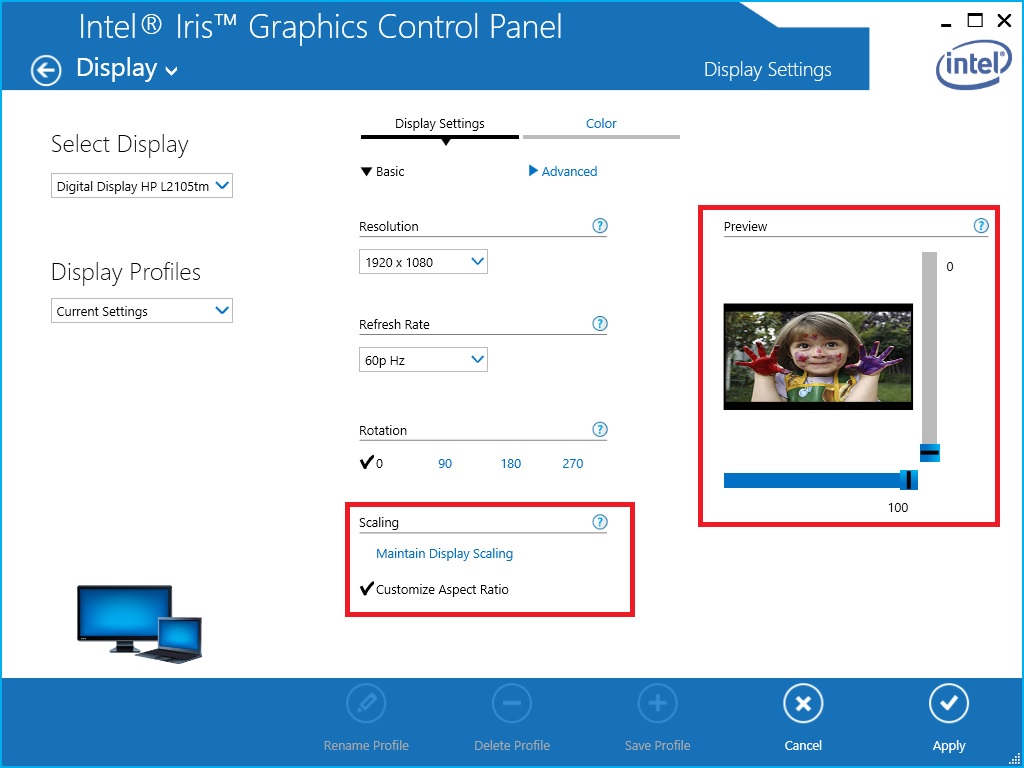
Figure 4a : Options de mise à l’échelle de la Panneau de configuration des graphiques HD Intel®.
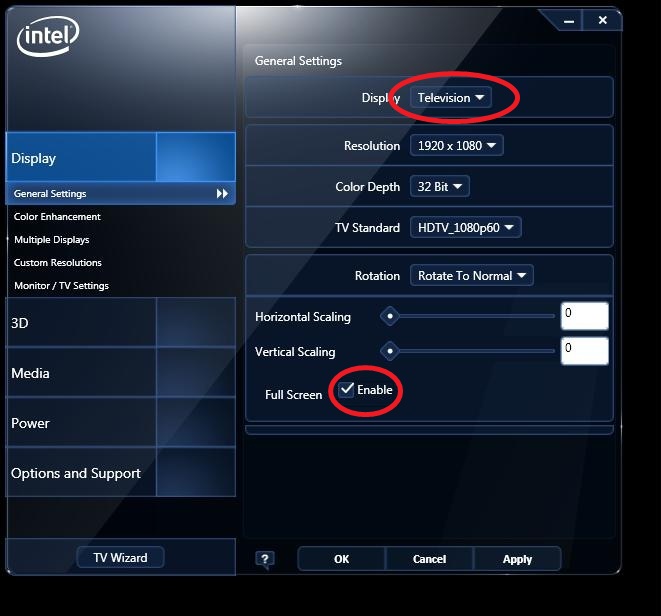
Figure 4b : Options de mise à l’échelle sur le Panneau de configuration graphiques et média Intel®
Si ces étapes ne résolvent pas le problème, accédez au menu de configuration de votre téléviseur. Vérifiez la configuration des options de mise à l’échelle pour l’entrée connectée à votre système.
Pourquoi les paramètres moniteur/TV ne sont-ils pas pris en charge ?
Il est possible que la connexion que vous utilisez ne soit pas prise en charge. Avant de contacter l’écran et les fabricants d’ordinateurs pour obtenir de l’assistance, vérifiez ce qui suit :
- Assurez-vous que le câble est branché complètement et que l’écran est alimenté.
- Il peut également s’agir d’un problème de port ou de câble défectueux.
- Vérifiez que le port n’est pas désactivé dans le BIOS.
- Essayez de résoudre le problème à l’aide d’un autre port ou câble, le cas échéant.